Fehlerbehebung - GA4-Zielgruppenerstellung
Kurz gefasst
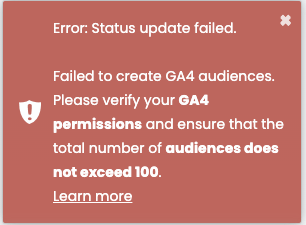
Wenn du die folgende Fehlermeldung in deinem Varify.io®-Dashboard siehst, konnten die GA4-Zielgruppen für dein Experiment nicht erstellt werden. Die Ursache dafür lässt sich meist sehr einfach beheben.
Fehler: Statusaktualisierung fehlgeschlagen.
GA4-Zielgruppen konnten nicht erstellt werden. Bitte überprüfe deine GA4-Berechtigungen und stelle sicher, dass die Gesamtzahl der Zielgruppen 100 nicht überschreitet.
1. die Verbindung zu GA4 wurde getrennt
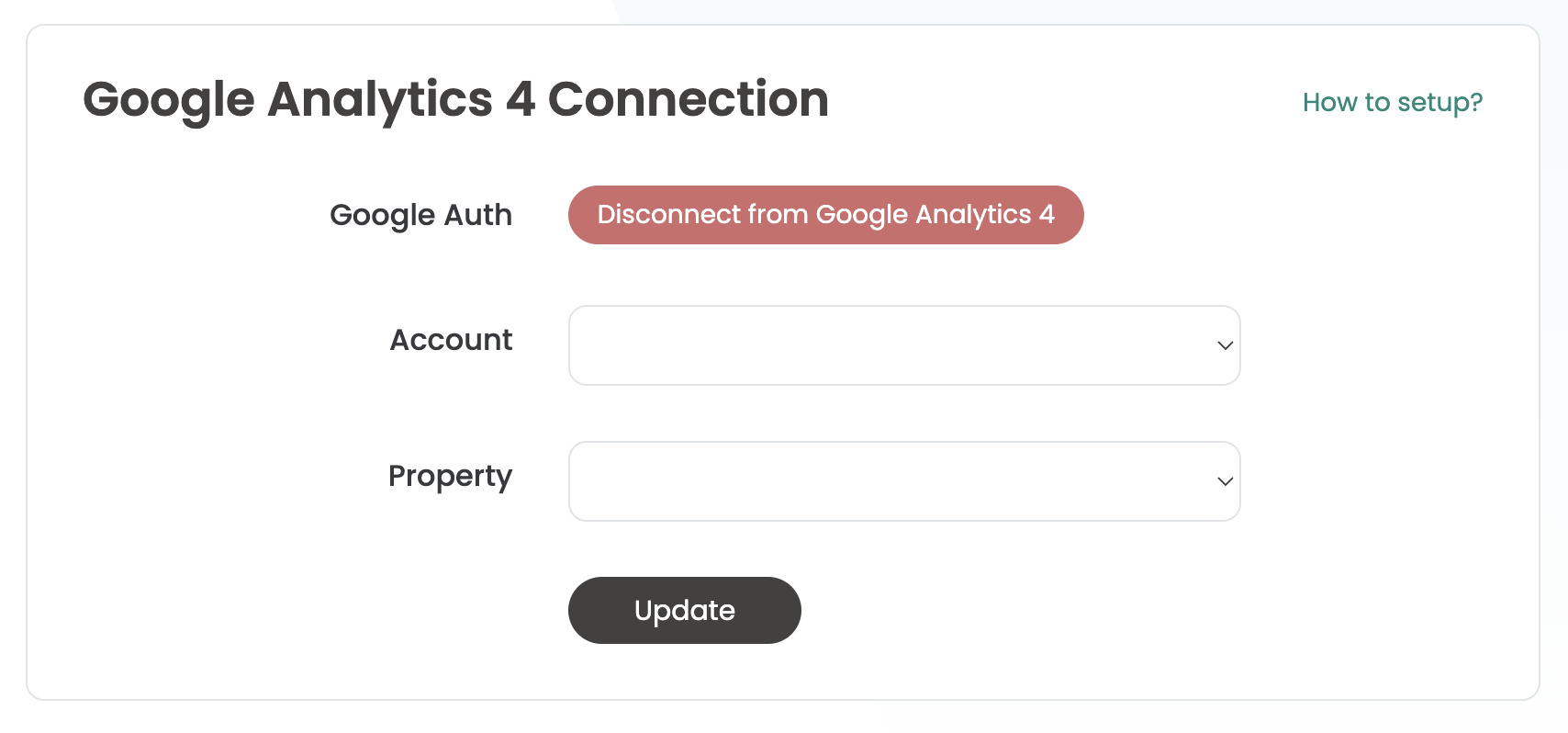
Überprüfe, ob die Verbindung zu GA4 noch besteht. Wechsle dazu zum Tracking Setup und klicke dann auf GA4 Reporting Integration. Wenn die Dropdown-Felder leer sind, klicke zunächst auf "Disconnect from Google Analytics 4". Anschließend kannst du das zuvor verbundene Konto und die zuvor verbundene Property erneut auswählen und dann auf Update klicken.
2. deine GA4-Kontoberechtigung ist zu niedrig
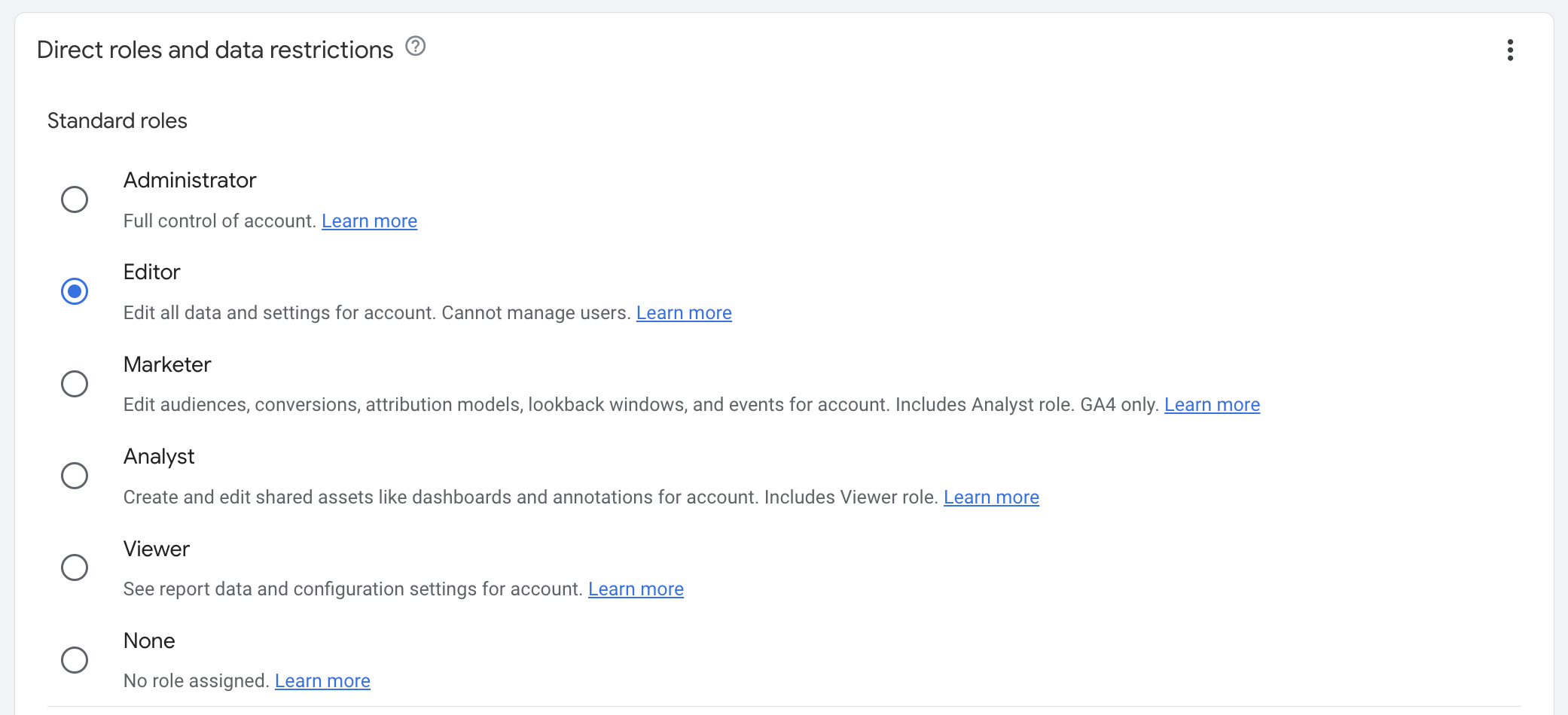
Bitte stelle sicher, dass deine Berechtigungsstufe in GA4 mindestens 'Marketer' ist. Mit dieser Berechtigung ist die Erstellung von Zielgruppen erlaubt.
Um sicherzustellen, dass deine Berechtigungsstufe mindestens „Editor“ ist, wende dich bitte an den Administrator der zugehörigen Google-Property.
3. die maximale Anzahl an Zielgruppen ist > 100
Bitte beachte, dass für jeden A/B-Test, den du auf Varify.io® startest, eine Zielgruppe für jede Variante erstellt wird. GA4 erlaubt dir insgesamt maximal 100 aktive Zielgruppen. Überprüfe daher bitte unter 'Admin Settings > Data Display > Audiences' in GA4, wie viele aktive Zielgruppen du bereits erstellt hast. Wenn du zu viele Zielgruppen parallel aktiviert hast, kannst du nicht mehr benötigte Zielgruppen einfach archivieren. Denke daran, dass bei A/B-Tests eine Zielgruppe nur für aktive Tests aktiv sein muss.
Nachdem die Berechtigungen angepasst wurden, überprüfe bitte im Tracking Setup, ob Varify.io noch korrekt mit GA4 verbunden ist.