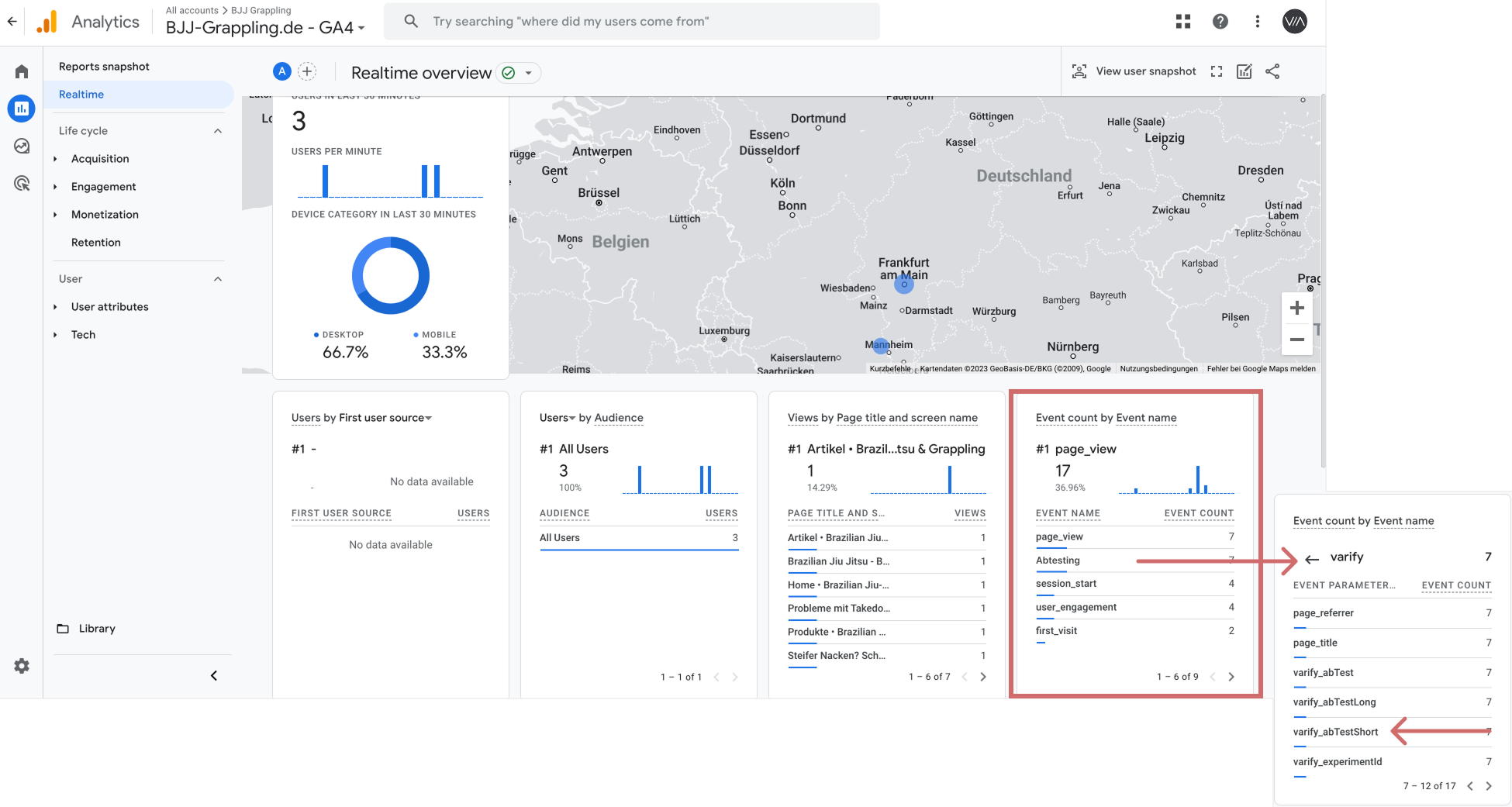
Keine Daten nach 24 Stunden
So erkennst du den Fehler
Wenn 24 Stunden nach dem Start des Experiments keine Daten in deinem Tracking-Tool oder auf der Ergebnisseite angekommen sind, liegt in der Regel ein Problem vor. Bitte probiere die folgenden möglichen Lösungen aus.
So behebst du den Fehler
Option 1: Google Tag Manager-Einrichtung nicht eingerichtet/veröffentlicht (manuelle Einrichtung)
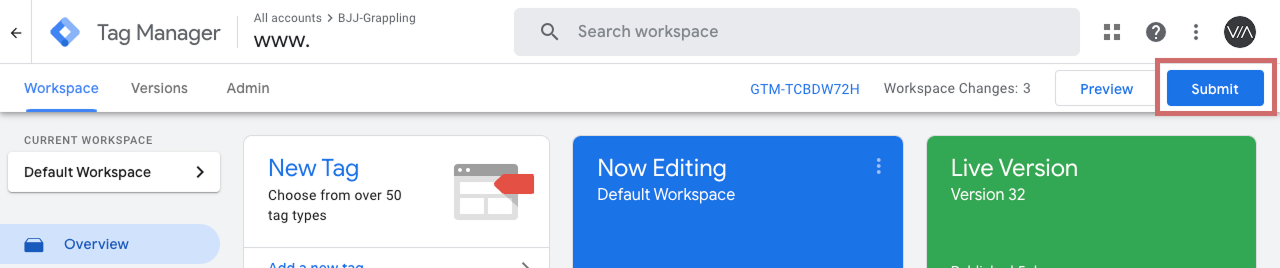
Wenn du die manuelle Tracking-Integration verwendest, musst du bestimmte Einstellungen im Google Tag Manager (GTM) vornehmen.
Wichtig: Der angepasste Container muss veröffentlicht werden, damit das Tracking funktioniert.
Überprüfe daher:
- Ob der Google Tag Manager gemäß der Anleitung eingerichtet wurde (Manuelle Google Tag Manager Tracking-Einrichtung).
- Ob alle Änderungen veröffentlicht wurden.
Option 2: Tracking Activation Script wird nicht ausgelöst
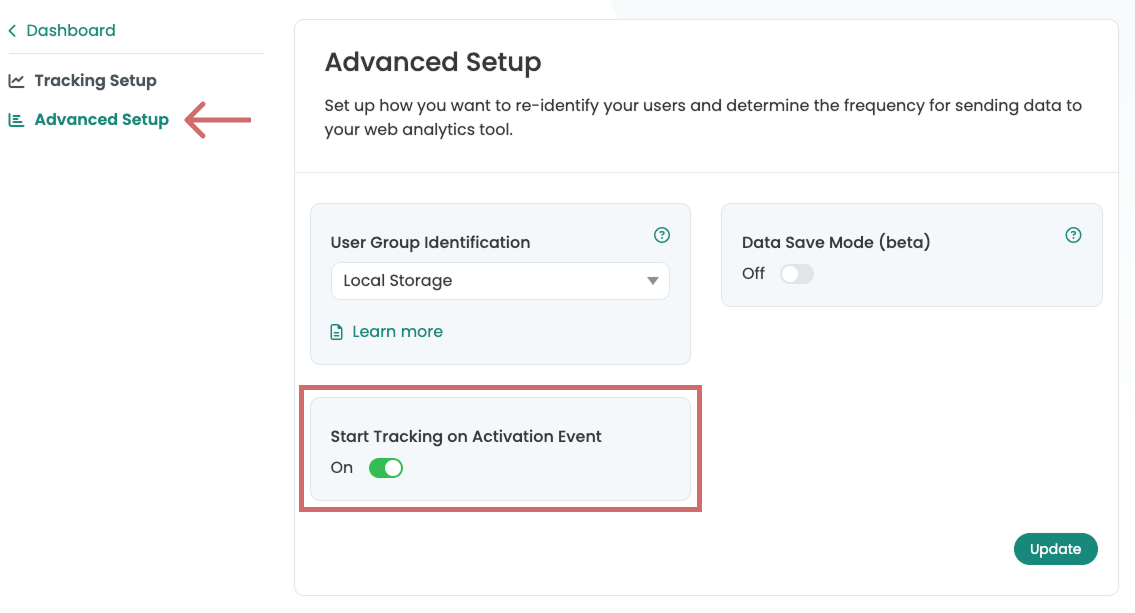
Wenn keine Tracking-Daten in deinem Analyse-Tool ankommen, muss die Einstellung "Start Tracking on Activation Event" im Advanced Setup aktiviert sein. Dadurch wird die Varianten-Ausspielung vom Tracking getrennt.
Mögliche Ursachen & Lösungen:
- Tracking Activation Script wurde nicht ausgelöst
→ Prüfe, ob das Tracking Activation Script korrekt konfiguriert ist.
→ Es muss im GTM so ausgelöst werden, dass es unmittelbar nach der Initialisierung deines Analyse-Tools erfolgt. - Einstellung deaktivieren (nicht empfohlen)
→ Dadurch feuern die Tracking-Events direkt mit der Varianten-Ausspielung.
→ Achtung: Dies kann zu "Not Set"-Sessions in den Analyse-Daten führen.
Schritt-für-Schritt-Anleitung
Start Tracking on Activation Event
Option 3: Benutzerdefinierte Definition fehlt oder ist falsch benannt
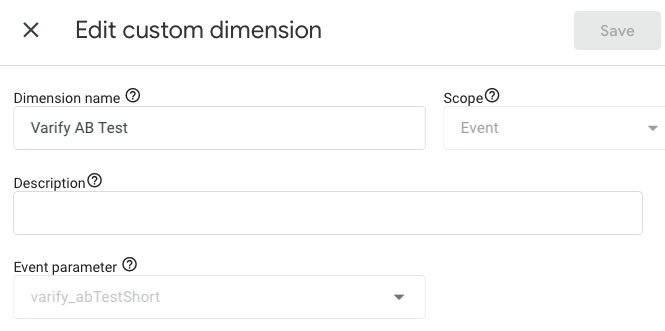
Die Informationen der Varify-Tracking-Events werden in GA4 in einer separaten benutzerdefinierten Dimension gespeichert. Existiert diese benutzerdefinierte Dimension nicht, werden in GA4 keine Daten angezeigt.
Normalerweise wird die benutzerdefinierte Dimension automatisch erstellt, sobald du die Google-Verbindung in Varify aktivierst. Falls dies nicht geschehen ist oder du keine Google-Verbindung nutzt, prüfe, ob die Dimension verfügbar ist, und erstelle sie bei Bedarf manuell.
Wichtige Einstellungen für die Custom Dimension:
- Name: Varify AB Test
- Scope: Event
- Event-Parameter: varify_abTestShort
Option 4: Das festgelegte Experiment-Targeting umfasst keine Nutzer
Bitte überprüfe auch, ob dein Seiten- und Zielgruppen-Targeting Nutzer einschließt. Wenn ein Fehler im Seiten-Targeting dazu führt, dass dein Experiment keinen Nutzern angezeigt wird, landen keine Daten im Tracking-Tool.
Das Gleiche gilt für das Zielgruppen-Targeting.
Varify-Tracking testen
Um das Varify-Tracking zu testen, kannst du nach der Einrichtung einen A/A-Test erstellen und starten.
Prüfe anschließend in der GA4-Echtzeitansicht, ob A/B-Testing-Events von Varify mit den entsprechenden Parametern ankommen.
Die ausführliche Dokumentation findest du hier: Start an A/A test and check the tracking