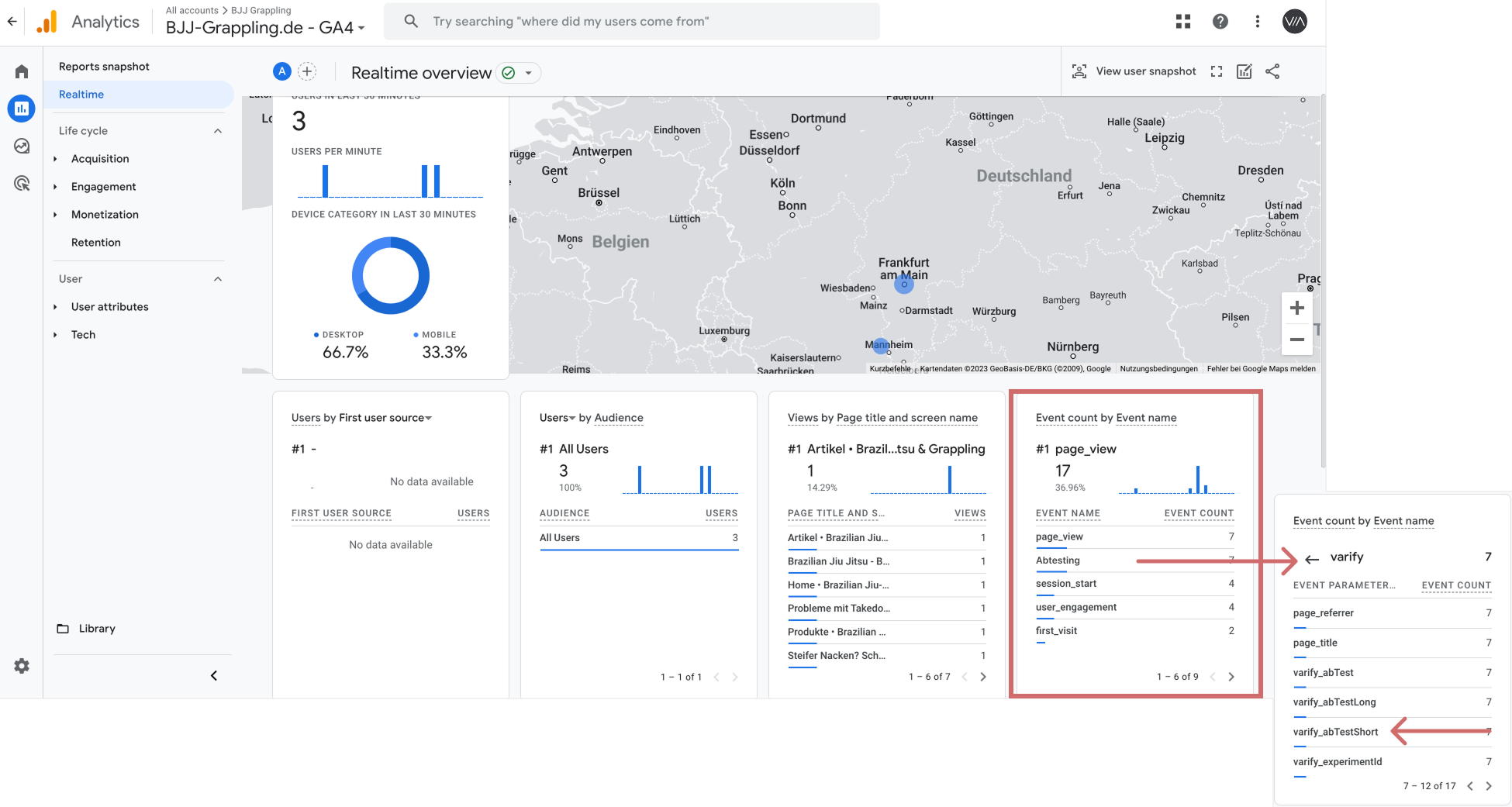
Sin datos después de 24 horas
Cómo reconocer el error
Si no han llegado datos a tu herramienta de tracking o a la página de resultados 24 horas después de iniciar el experimento, normalmente hay un problema. Prueba las siguientes posibles soluciones.
Cómo solucionar el error
Opción 1: Configuración de Google Tag Manager no configurada/publicada (configuración manual)
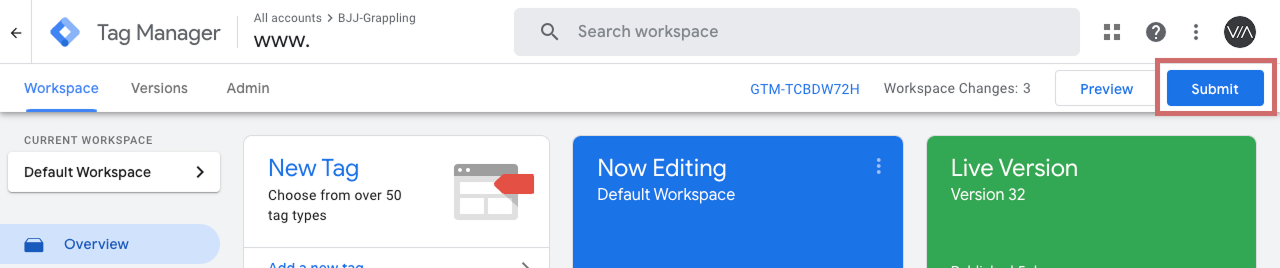
Si utilizas la integración de seguimiento manual, debes realizar ciertos ajustes en Google Tag Manager (GTM).
Importante: El contenedor personalizado debe estar publicado para que el seguimiento funcione.
Por lo tanto, comprueba:
- Si Google Tag Manager se ha configurado según las instrucciones (Configuración manual de seguimiento con Google Tag Manager).
- Si se han publicado todos los cambios.
Opción 2: El Tracking Activation Script no se dispara
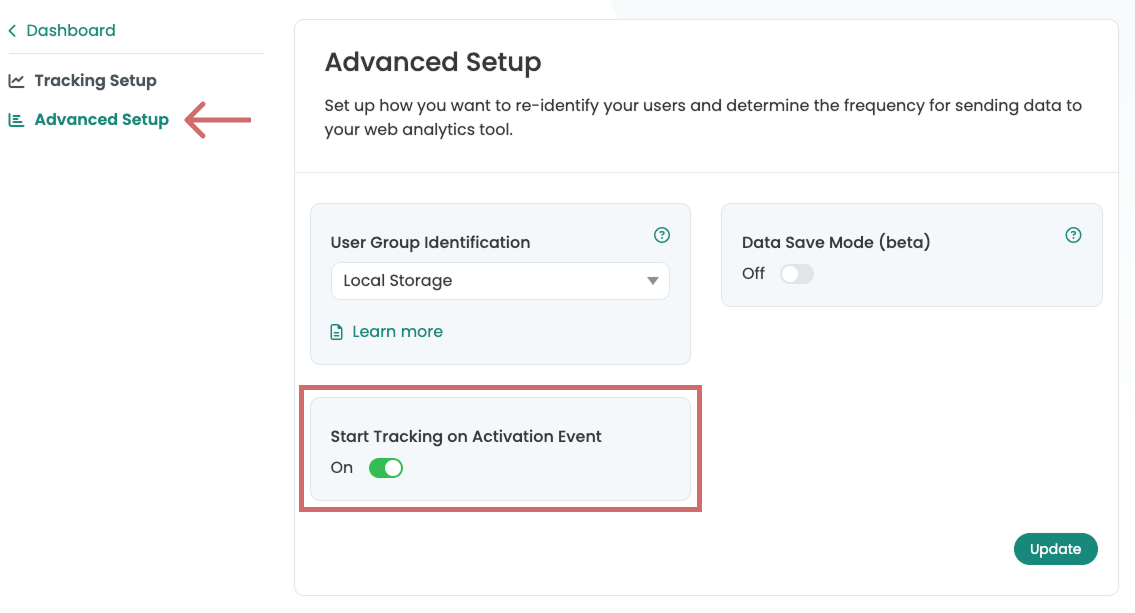
Si no llegan datos de tracking a tu herramienta de analítica, el ajuste "Start Tracking on Activation Event" debe estar activado en la Advanced Setup. Esto separa la reproducción de la variante del tracking.
Posibles causas y soluciones:
- El Tracking Activation Script no se disparó
→ Comprueba si el Tracking Activation Script está configurado correctamente.
→ Debe estar en el GTM configurado para dispararse inmediatamente después de la inicialización de tu herramienta de analítica. - Desactivar el ajuste (no recomendado)
→ Como resultado, los eventos de tracking se disparan directamente con la reproducción de la variante.
→ Atención: esto puede provocar sesiones "Not Set" en los datos de analítica.
Tutorial paso a paso
Start Tracking on Activation Event
Opción 3: Falta la definición definida por el usuario o tiene un nombre incorrecto
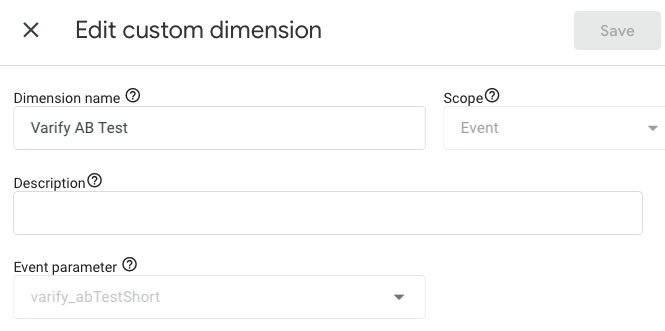
La información de los eventos de seguimiento de Varify se guarda en GA4 en una dimensión personalizada independiente. Si esta dimensión personalizada no existe, no se muestran datos en GA4.
Normalmente, la dimensión personalizada se crea automáticamente en cuanto activas la conexión de Google en Varify. Si esto no ha ocurrido o no estás usando una conexión de Google, comprueba si la dimensión está disponible y créala manualmente si es necesario.
Configuraciones importantes para la Custom Dimension:
- Nombre: Varify AB Test
- Alcance: Evento
- Parámetro de evento: varify_abTestShort
Opción 4: Set experiment targeting no incluye a ningún usuario
Comprueba también si la segmentación de tu página y audiencia incluye usuarios. Si un error en la segmentación de página hace que tu experimento no se muestre a ningún usuario, no llegarán datos a la herramienta de tracking.
Lo mismo aplica a la segmentación de audiencia.
Probar el Tracking de Varify
Para probar el tracking de Varify, puedes crear e iniciar un test A/A después de configurarlo.
Luego comprueba en la vista en tiempo real de GA4 si los eventos de A/B testing de Varify llegan con los parámetros correspondientes.
Puedes encontrar la documentación detallada aquí: Start an A/A test and check the tracking