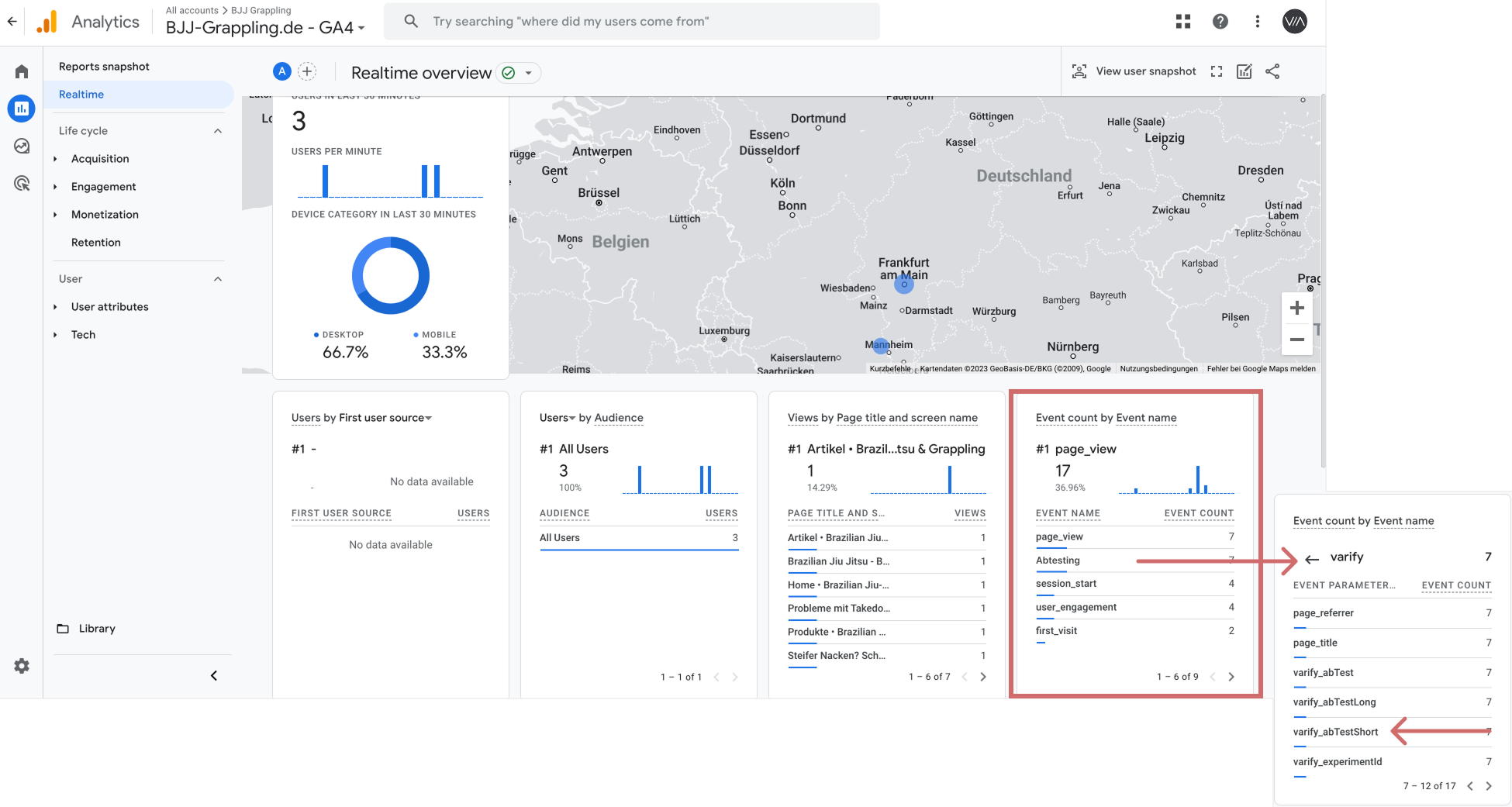
24 saat sonra veri yok
Hatayı nasıl tanırsınız
Deneyi başlattıktan 24 saat sonra izleme aracınıza veya sonuç sayfasına hiç veri gelmediyse, genellikle bir sorun vardır. Lütfen aşağıdaki olası çözümleri deneyin.
Hatayı nasıl düzeltirsiniz
Seçenek 1: Google Tag Manager kurulumu yapılmamış/yayınlanmamış (manuel kurulum)
Manuel izleme entegrasyonu kullanıyorsan, Google Tag Manager'da (GTM) belirli ayarları yapman gerekir.
Önemli: İzlemenin çalışması için özelleştirilmiş container'ın yayınlanmış olması gerekir.
Bu nedenle şunları kontrol et:
- Google Tag Manager'ın talimatlara göre kurulup kurulmadığını (Manuel Google Tag Manager izleme kurulumu).
- Tüm değişikliklerin yayınlanıp yayınlanmadığını.
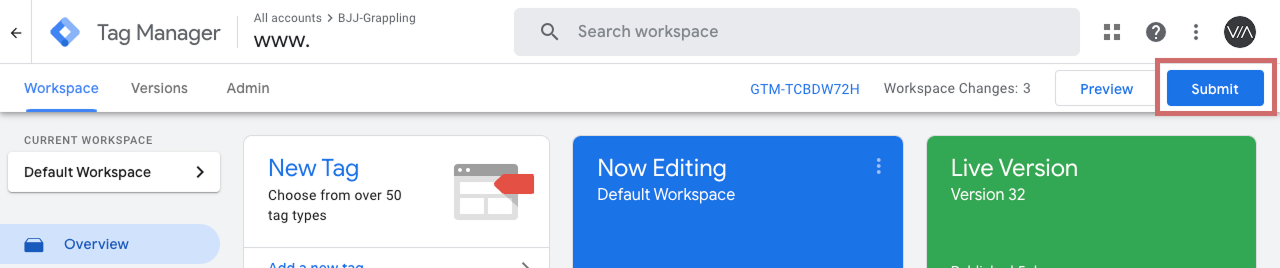
Seçenek 2: Tracking Activation Script tetiklenmiyor
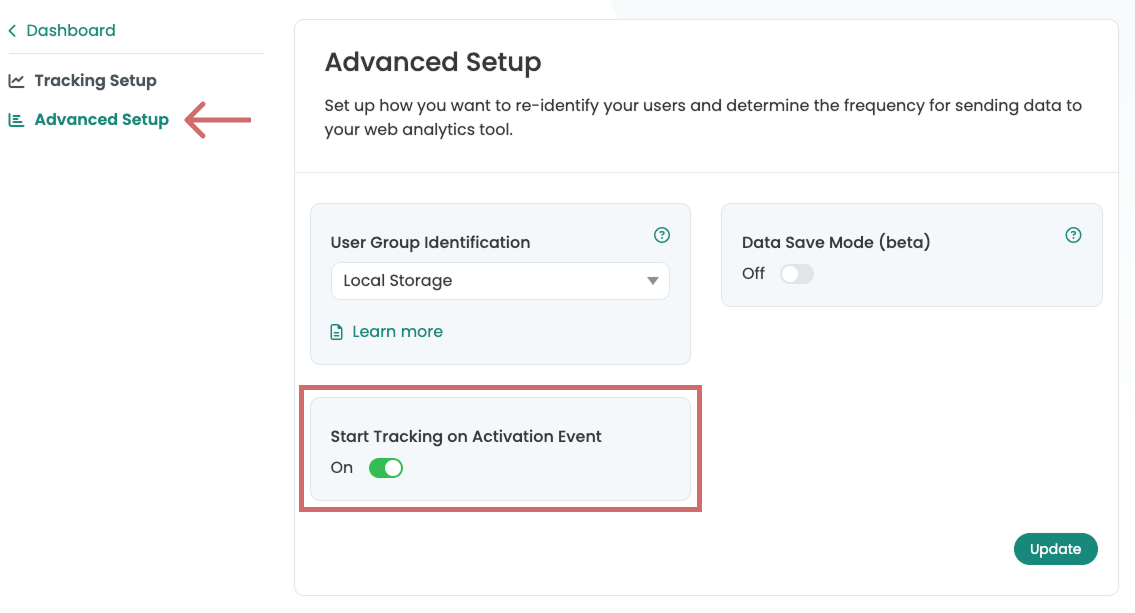
Analiz aracınıza herhangi bir izleme verisi ulaşmıyorsa, Advanced Setup'ta "Start Tracking on Activation Event" ayarı etkinleştirilmiş olmalıdır. Bu, varyant oynatımını izlemeden ayırır.
Olası nedenler ve çözümler:
- Tracking Activation Script tetiklenmedi
→ Tracking Activation Script'ın doğru şekilde yapılandırılıp yapılandırılmadığını kontrol et.
→ GTM'de, analiz aracınızın başlatılmasının hemen ardından tetiklenecek şekilde ayarlanmış olmalıdır. - Ayarı devre dışı bırak (önerilmez)
→ Bunun sonucunda, izleme etkinlikleri doğrudan varyant oynatımıyla birlikte tetiklenir.
→ Dikkat: Bu, analiz verilerinde "Not Set" oturumlarına yol açabilir.
Adım Adım Eğitim
Activation Event Üzerinde Takibi Başlat
Seçenek 3: Kullanıcı tanımlı tanım eksik veya yanlış adlandırılmış
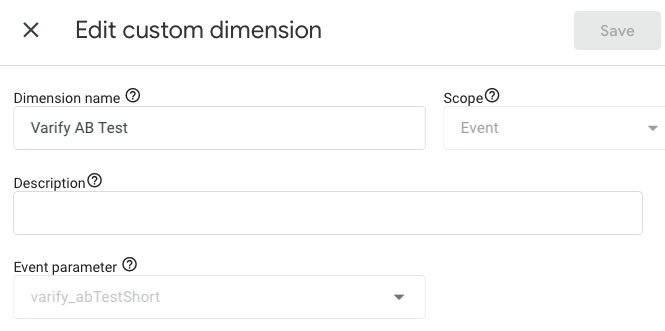
Varify tracking event'lerinin bilgileri GA4'te ayrı bir custom dimension içinde saklanır. Bu custom dimension mevcut değilse, GA4'te herhangi bir veri görüntülenmez.
Normalde, Varify'da Google bağlantısını etkinleştirir etkinleştirmez özel boyut otomatik olarak oluşturulur. Bu gerçekleşmediyse veya bir Google bağlantısı kullanmıyorsanız, boyutun mevcut olup olmadığını kontrol edin ve gerekirse manuel olarak oluşturun.
Custom Dimension için önemli ayarlar:
- Ad: Varify AB Test
- Kapsam: Etkinlik
- Etkinlik parametresi: varify_abTestShort
Seçenek 4: Set experiment targeting hiçbir kullanıcıyı kapsamıyor
Lütfen sayfa ve hedef kitle hedeflemenizin kullanıcıları içerip içermediğini de kontrol edin. Sayfa hedeflemesindeki bir hata, deneyinizin hiçbir kullanıcıya gösterilmemesine neden oluyorsa, izleme aracına hiçbir veri ulaşmayacaktır.
Aynı durum hedef kitle hedeflemesi için de geçerlidir.
Varify İzlemeyi Test Edin
Varify izlemeyi test etmek için, kurulumunu yaptıktan sonra bir A/A testi oluşturup başlatabilirsiniz.
Ardından GA4 gerçek zamanlı görünümünde, Varify'dan gelen A/B testi olaylarının ilgili parametrelerle birlikte ulaşıp ulaşmadığını kontrol edin.
Ayrıntılı dokümantasyonu burada bulabilirsin: Bir A/A testi başlat ve izlemeyi kontrol et