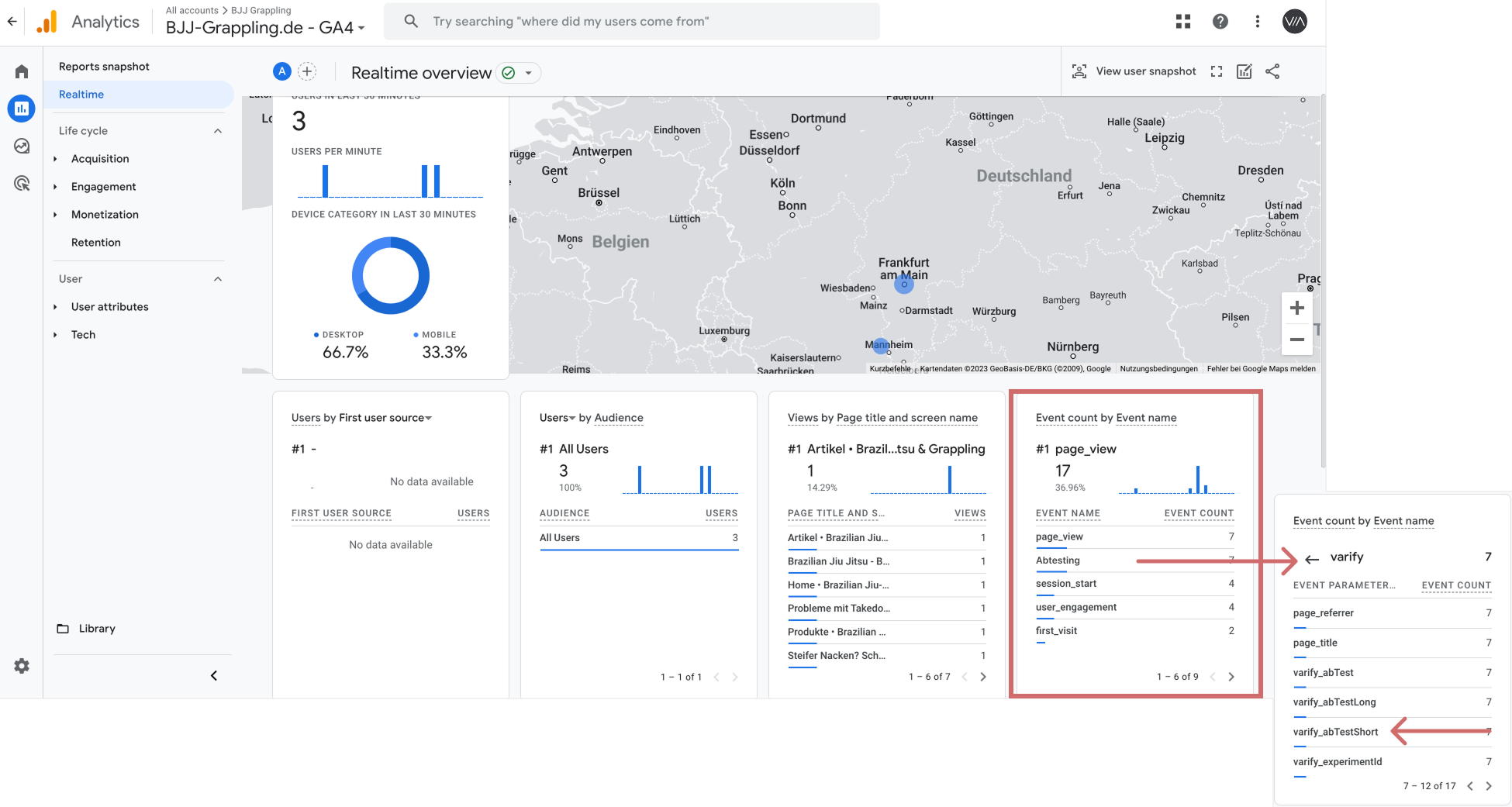
Pas de données après 24 heures
Comment reconnaître l'erreur
Si aucune donnée n'est arrivée dans ton outil de tracking ou sur la page de résultats 24 heures après le démarrage de l'expérience, il y a généralement un problème. Essaie les solutions possibles suivantes.
Comment corriger l'erreur
Option 1 : Configuration Google Tag Manager non configurée/publiée (configuration manuelle)
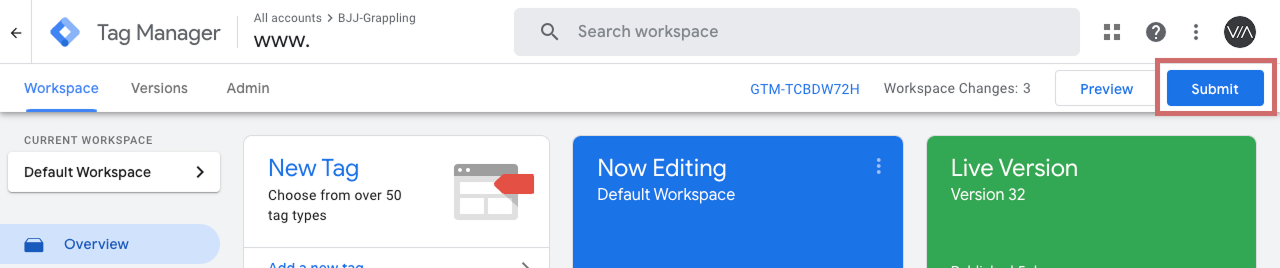
Si tu utilises l'intégration de tracking manuelle, tu dois effectuer certains réglages dans Google Tag Manager (GTM).
Important : le conteneur personnalisé doit être publié pour que le tracking fonctionne.
Vérifie donc :
- Si Google Tag Manager a été configuré conformément aux instructions (Configuration manuelle du tracking Google Tag Manager).
- Si toutes les modifications ont été publiées.
Option 2 : le Tracking Activation Script n'est pas déclenché
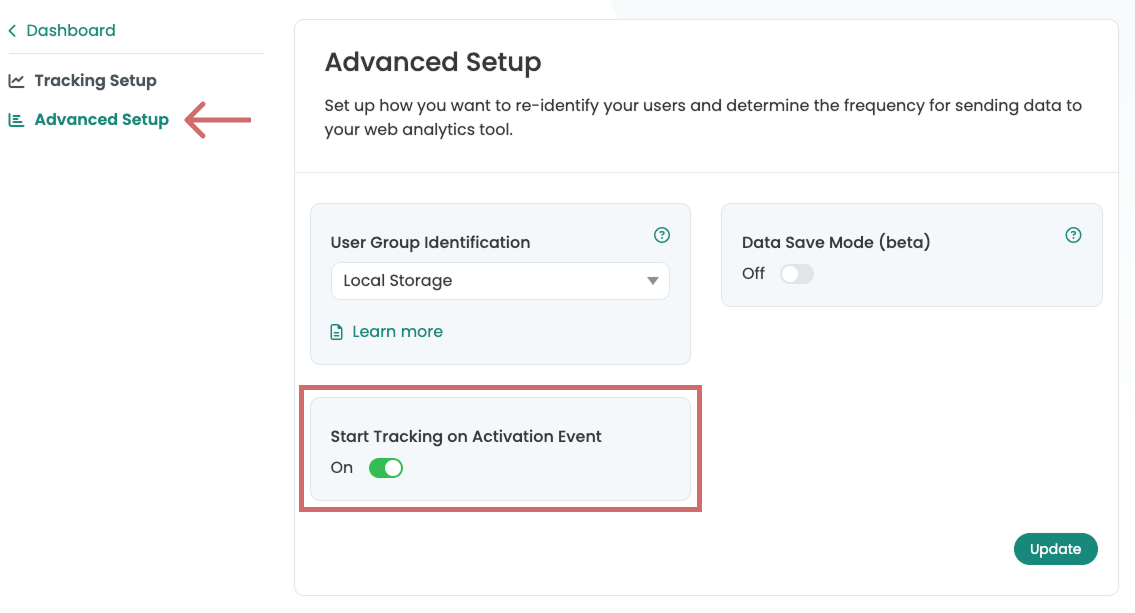
Si aucune donnée de tracking n'arrive dans ton outil d'analyse, le réglage « Start Tracking on Activation Event » doit être activé dans les paramètres avancés (Advanced Setup). Cela sépare la diffusion des variantes du tracking.
Causes possibles & solutions :
- Le Tracking Activation Script n'a pas été déclenché
→ Vérifie si le Tracking Activation Script est configuré correctement.
→ Il doit être déclenché dans le GTM de telle sorte qu'il s'exécute immédiatement après l'initialisation de ton outil d'analyse. - Désactiver le réglage (non recommandé)
→ En conséquence, les événements de tracking se déclenchent directement avec la diffusion des variantes.
→ Attention : cela peut entraîner des sessions « Not Set » dans les données d'analyse.
Tutoriel étape par étape
Start Tracking on Activation Event
Option 3 : la définition personnalisée est manquante ou mal nommée
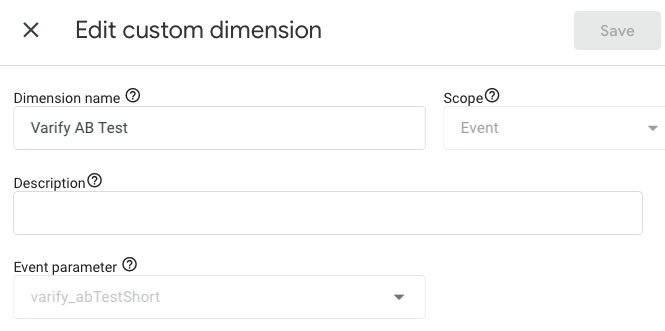
Les informations des événements de tracking Varify sont enregistrées dans GA4 dans une dimension personnalisée distincte. Si cette dimension personnalisée n'existe pas, aucune donnée ne s'affiche dans GA4.
Normalement, la dimension personnalisée est créée automatiquement dès que tu actives la connexion Google dans Varify. Si ce n'est pas le cas ou si tu n'utilises pas de connexion Google, vérifie si la dimension est disponible et crée-la manuellement si nécessaire.
Paramètres importants pour la Custom Dimension :
- Nom : Varify AB Test
- Portée : Event
- Paramètre d'événement : varify_abTestShort
Option 4 : Set experiment targeting does not include any users
Vérifie également si le ciblage de tes pages et de ton audience inclut des utilisateurs. Si une erreur dans le ciblage des pages fait que ton expérimentation n'est affichée à aucun utilisateur, aucune donnée n'arrivera dans l'outil de tracking.
Il en va de même pour le ciblage d'audience.
Tester le tracking Varify
Pour tester le tracking Varify, tu peux créer et démarrer un test A/A après l'avoir configuré.
Vérifie ensuite dans la vue en temps réel de GA4 si les événements de test A/B de Varify arrivent avec les paramètres correspondants.
Tu peux trouver la documentation détaillée ici : Start an A/A test and check the tracking