Sem dados após 24 horas
Como reconhecer o erro
Se não chegaram dados à tua ferramenta de tracking ou à página de resultados 24 horas após o início da experiência, normalmente há um problema. Experimenta as seguintes soluções possíveis.
Como corrigir o erro
Opção 1: Configuração do Google Tag Manager não configurada/publicada (configuração manual)
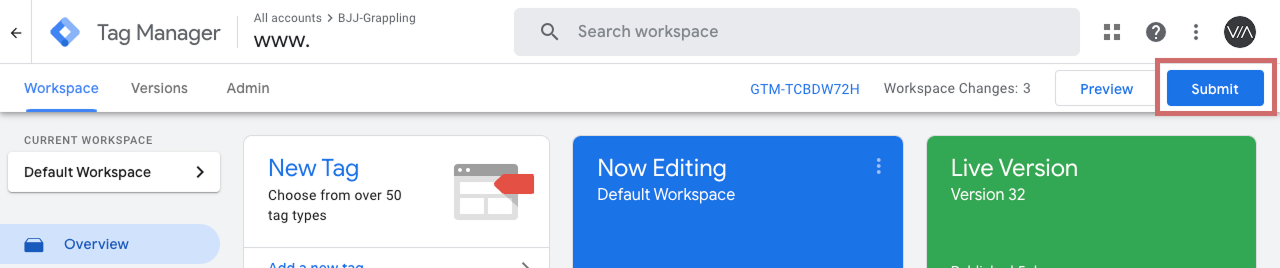
Se você usa a integração de rastreamento manual, você deve fazer certas configurações no Google Tag Manager (GTM).
Importante: O contêiner personalizado deve estar publicado para que o rastreamento funcione.
Portanto, verifique:
- Se o Google Tag Manager foi configurado de acordo com as instruções (Configuração manual de rastreamento do Google Tag Manager).
- Se todas as alterações foram publicadas.
Opção 2: O Tracking Activation Script não é acionado
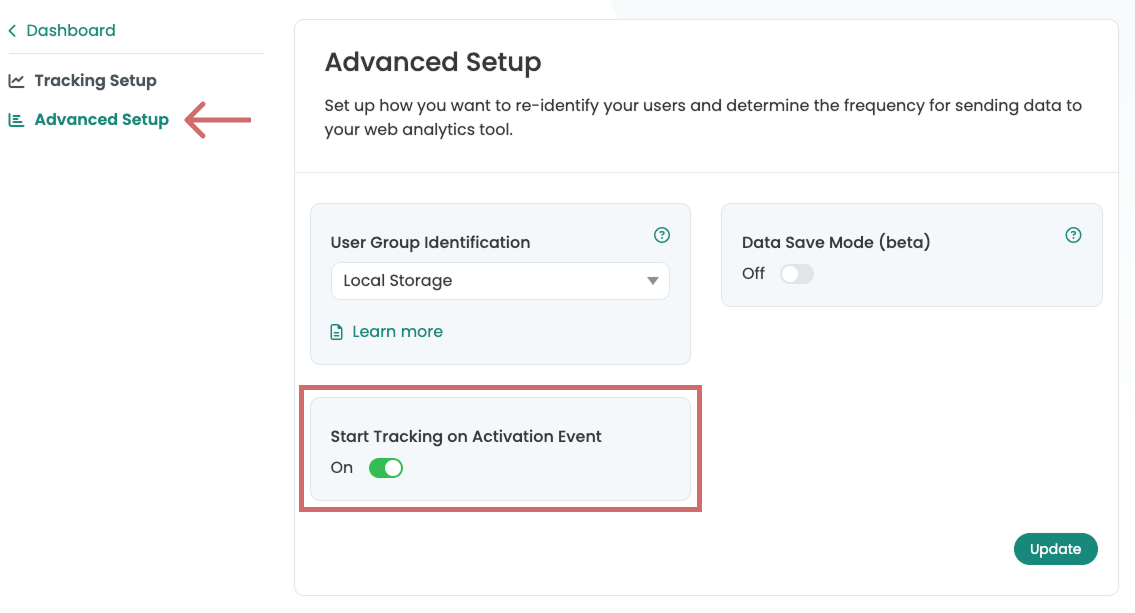
Se nenhum dado de tracking chegar à tua ferramenta de analytics, a definição "Start Tracking on Activation Event" deve estar ativada no Advanced Setup. Isto separa a exibição da variante do tracking.
Possíveis causas e soluções:
- O Tracking Activation Script não foi acionado
→ Verifica se o Tracking Activation Script está configurado corretamente.
→ Deve estar configurado no GTM de forma a ser acionado imediatamente após a inicialização da tua ferramenta de analytics. - Desativar a definição (não recomendado)
→ Como resultado, os eventos de tracking disparam diretamente com a exibição da variante.
→ Atenção: Isto pode levar a sessões "Not Set" nos dados de analytics.
Tutorial passo a passo
Start Tracking on Activation Event
Opção 3: A definição definida pelo utilizador está em falta ou com nome incorreto
A informação dos eventos de tracking do Varify é guardada no GA4 numa dimensão personalizada separada. Se esta dimensão personalizada não existir, nenhum dado é apresentado no GA4.
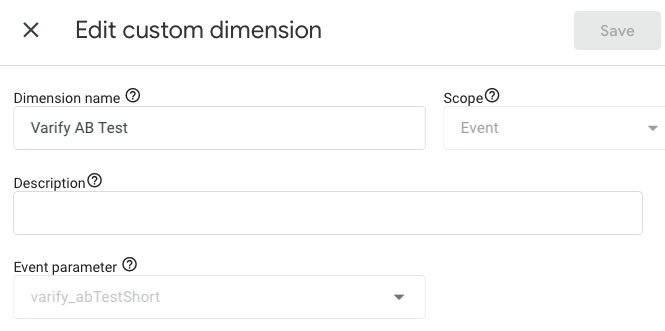
Normalmente, a dimensão personalizada é criada automaticamente assim que ativas a conexão Google no Varify. Se isso não aconteceu ou não estás a usar uma conexão Google, verifica se a dimensão está disponível e cria-a manualmente se necessário.
Definições importantes para a Custom Dimension:
- Nome: Varify AB Test
- Âmbito: Evento
- Parâmetro do evento: varify_abTestShort
Opção 4: Set experiment targeting does not include any users
Verifique também se o direcionamento de página e de público inclui usuários. Se um erro no direcionamento de página fizer com que seu experimento não seja exibido a nenhum usuário, nenhum dado chegará à ferramenta de tracking.
O mesmo se aplica ao direcionamento de público.
Testar o Tracking do Varify
Para testar o tracking do Varify, você pode criar e iniciar um teste A/A após configurá-lo.
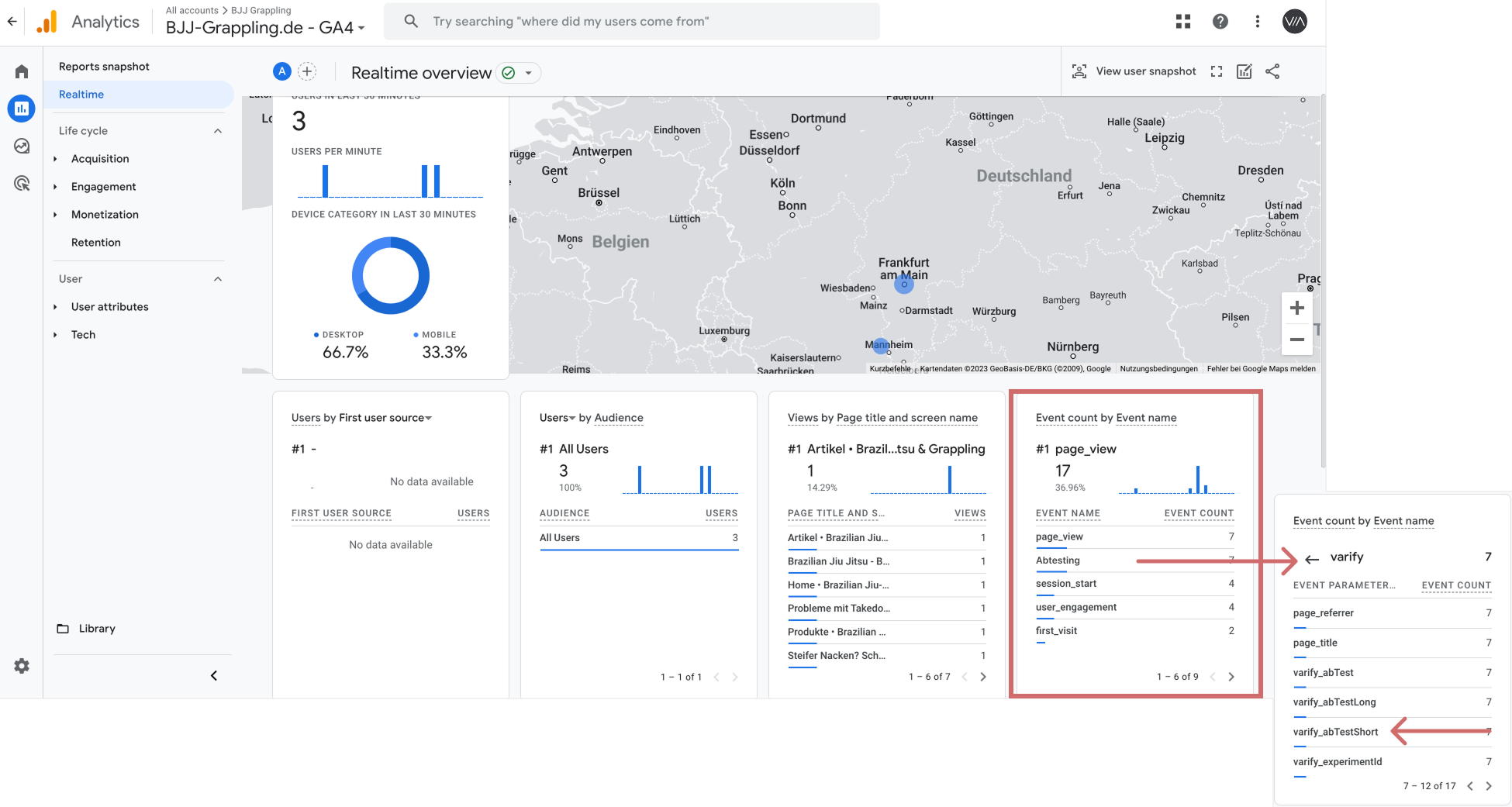
Depois, verifique na visualização em tempo real do GA4 se os eventos de teste A/B do Varify chegam com os parâmetros correspondentes.
Podes encontrar a documentação detalhada aqui: Start an A/A test and check the tracking