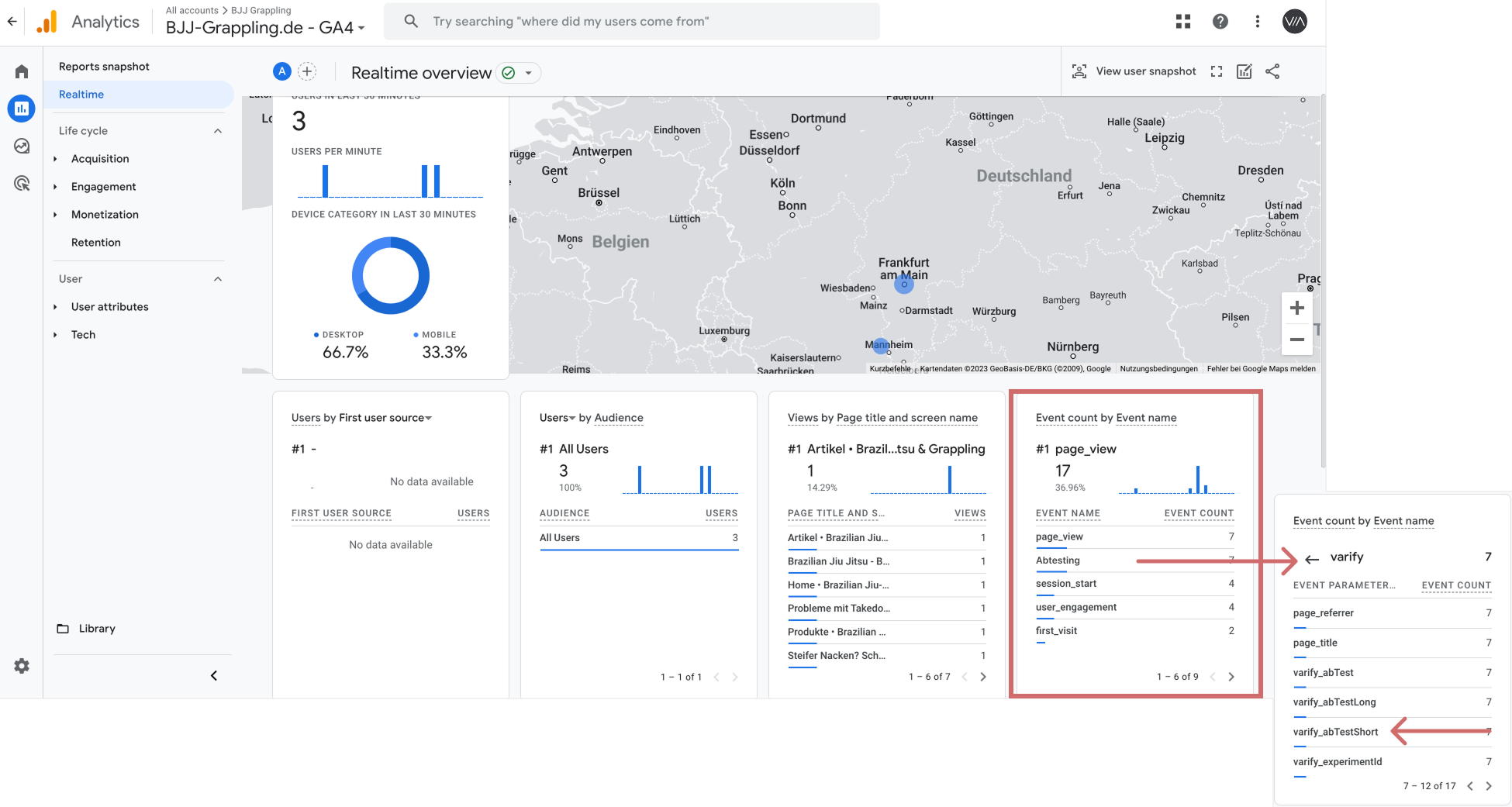
Nessun dato dopo 24 ore
Come riconoscere l'errore
Se non è arrivato alcun dato nel tuo strumento di tracking o nella pagina dei risultati 24 ore dopo l'avvio dell'esperimento, di solito c'è un problema. Prova le seguenti possibili soluzioni.
Come risolvere l'errore
Opzione 1: Configurazione di Google Tag Manager non impostata/pubblicata (configurazione manuale)
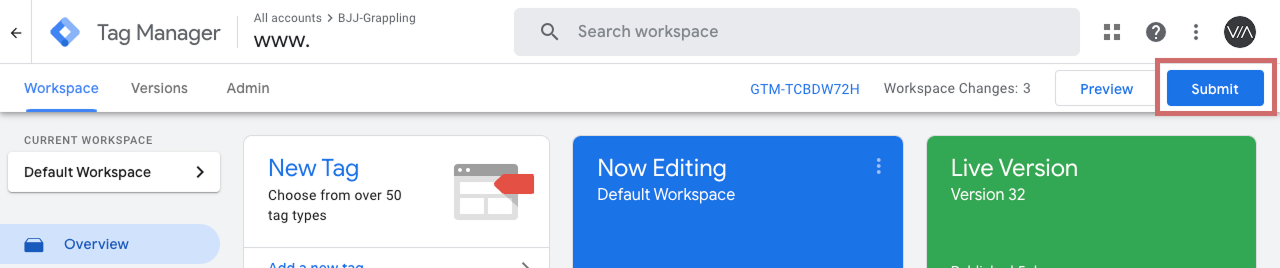
Se utilizzi l'integrazione di tracciamento manuale, devi effettuare determinate impostazioni in Google Tag Manager (GTM).
Importante: il container personalizzato deve essere pubblicato affinché il tracciamento funzioni.
Pertanto, verifica:
- Se Google Tag Manager è stato configurato secondo le istruzioni (Configurazione manuale del tracciamento con Google Tag Manager).
- Se tutte le modifiche sono state pubblicate.
Opzione 2: lo script di attivazione del tracciamento non viene attivato
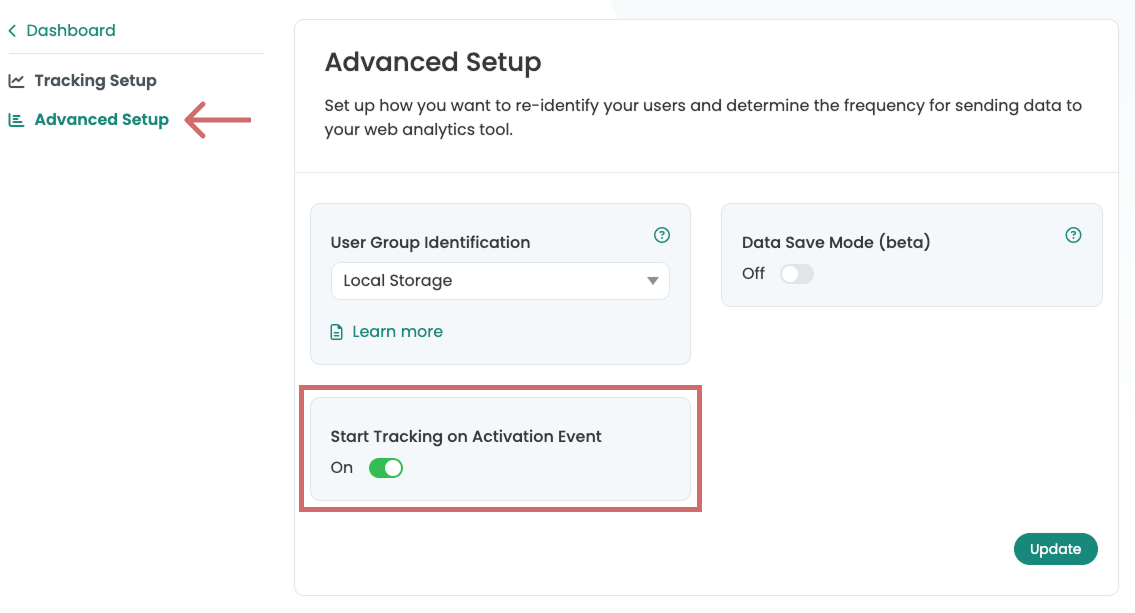
Se non arrivano dati di tracciamento nel tuo strumento di analytics, l'impostazione "Start Tracking on Activation Event" deve essere attivata nella configurazione avanzata. Questo separa la riproduzione della variante dal tracciamento.
Possibili cause e soluzioni:
- Lo script di attivazione del tracciamento non è stato attivato
→ Verifica se lo script di attivazione del tracciamento è configurato correttamente.
→ Deve essere attivato nel GTM in modo tale che avvenga immediatamente dopo l'inizializzazione del tuo strumento di analytics. - Disattiva l'impostazione (non consigliato)
→ Di conseguenza, gli eventi di tracciamento si attivano direttamente con la riproduzione della variante.
→ Attenzione: questo può portare a sessioni "Not Set" nei dati di analytics.
Tutorial passo-passo
Avvia il tracciamento all'evento di attivazione
Opzione 3: la definizione personalizzata dall'utente manca o ha un nome errato
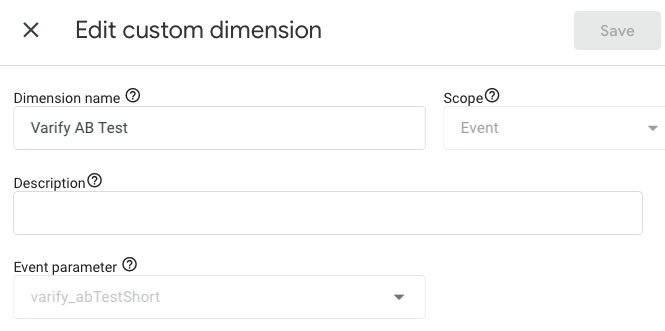
Le informazioni degli eventi di tracciamento di Varify vengono salvate in GA4 in una dimensione personalizzata separata. Se questa dimensione personalizzata non esiste, in GA4 non viene visualizzato alcun dato.
Normalmente, la dimensione personalizzata viene creata automaticamente non appena attivi la connessione Google in Varify. Se questo non è avvenuto o non stai utilizzando una connessione Google, verifica se la dimensione è disponibile e creala manualmente se necessario.
Impostazioni importanti per la Custom Dimension:
- Nome: Varify AB Test
- Ambito: Evento
- Parametro evento: varify_abTestShort
Opzione 4: Set experiment targeting non include alcun utente
Verifica anche se il targeting di pagina e di audience include gli utenti. Se un errore nel targeting di pagina fa sì che il tuo esperimento non venga mostrato a nessun utente, nessun dato arriverà nello strumento di tracciamento.
Lo stesso vale per il targeting di audience.
Testare il Tracciamento di Varify
Per testare il tracciamento di Varify, puoi creare e avviare un test A/A dopo averlo configurato.
Poi verifica nella vista in tempo reale di GA4 se gli eventi di A/B testing di Varify arrivano con i parametri corrispondenti.
Puoi trovare la documentazione dettagliata qui: Avvia un test A/A e controlla il tracciamento