Dépannage - Création d'audience GA4
En bref
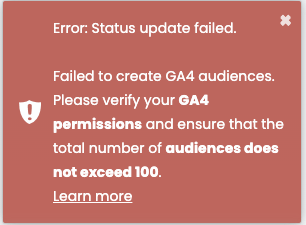
Si tu vois le message d'erreur suivant dans ton tableau de bord Varify.io®, alors les audiences GA4 n'ont pas pu être créées pour ton expérience. La cause est généralement très facile à corriger.
Erreur : la mise à jour du statut a échoué.
Échec de la création des audiences GA4. Veuillez vérifier vos autorisations GA4 et vous assurer que le nombre total d'audiences ne dépasse pas 100.
1. la connexion à GA4 a été déconnectée
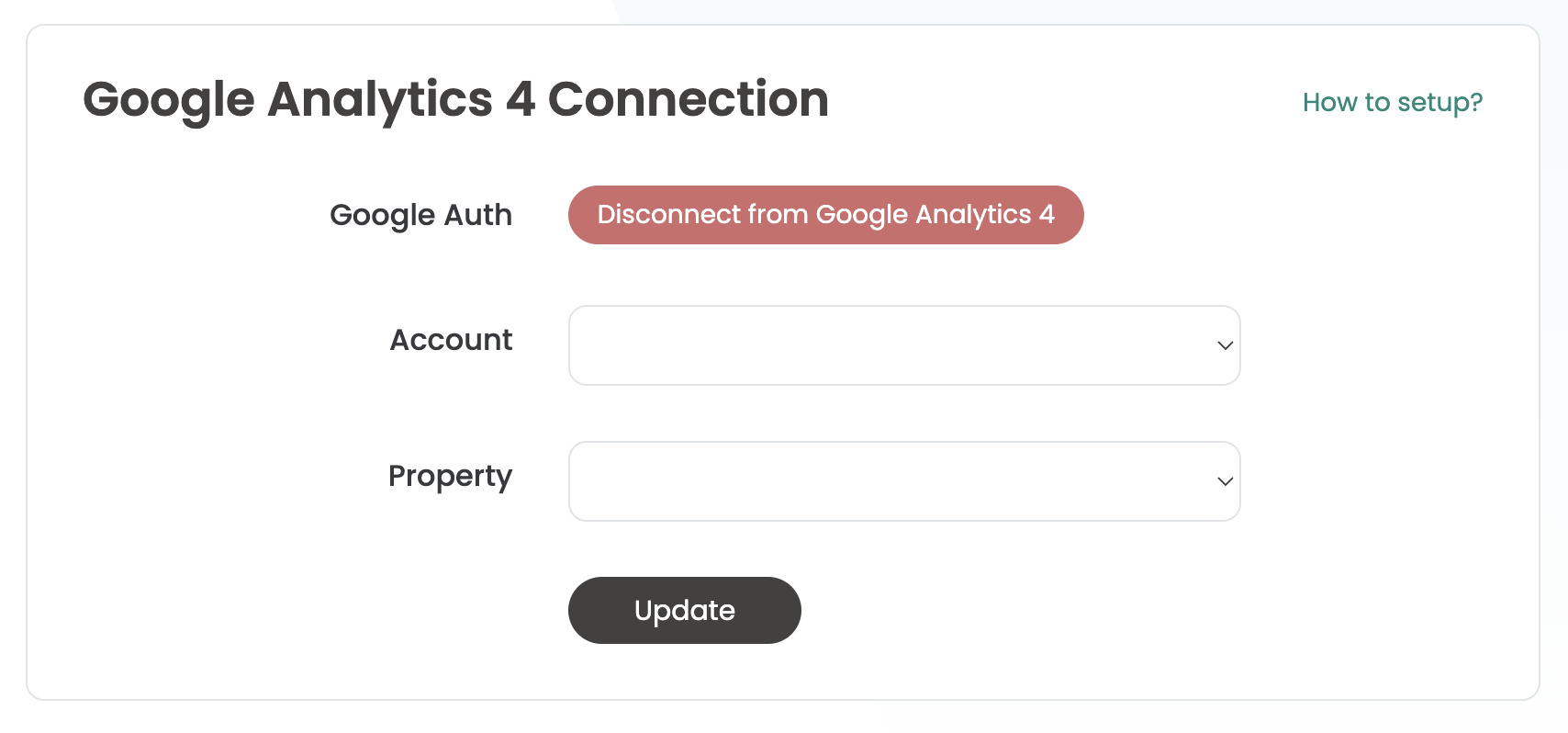
Vérifie si la connexion à GA4 existe toujours. Pour cela, passe au Tracking Setup puis clique sur GA4 Reporting Integration. Si les champs déroulants sont vides, clique d'abord sur « Disconnect from Google Analytics 4 ». Tu peux ensuite sélectionner à nouveau le compte précédemment connecté et la propriété précédemment connectée, puis cliquer sur Update.
2. le niveau d'autorisation de ton compte GA4 est trop bas
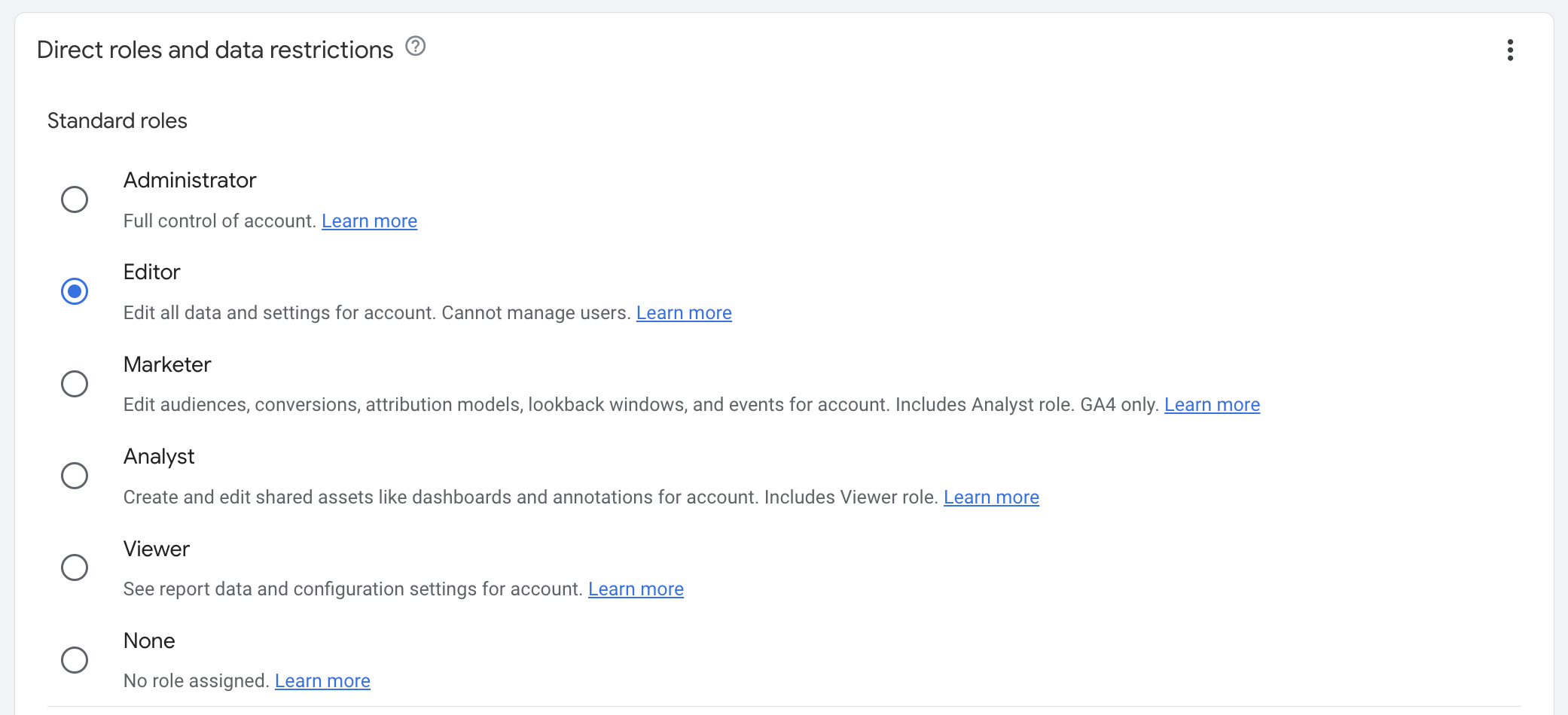
Assure-toi que ton niveau d'autorisation dans GA4 est au moins « Marketer ». Avec cette autorisation, la création d'audiences est permise.
Pour t'assurer que ton niveau d'autorisation est au moins « Editor », contacte l'administrateur de la propriété Google associée.
3. le nombre maximum d'audiences est > 100
Note que pour chaque test A/B que tu lances sur Varify.io®, une audience est créée pour chaque variante. GA4 permet d'utiliser un maximum de 100 audiences actives au total. Vérifie donc sous « Admin Settings > Data Display > Audiences » dans GA4 combien d'audiences actives tu as déjà créées. Si tu as activé trop d'audiences en parallèle, tu peux simplement archiver les audiences qui ne sont plus nécessaires. N'oublie pas que pour les tests A/B, une audience ne doit être active que pour les tests actifs.
Après avoir ajusté les autorisations, vérifie dans le tracking setup si Varify.io est toujours correctement connecté à GA4.