Besucher wechseln die Varianten innerhalb eines Experiments
Wenn du feststellst, dass während eines Seitenbesuchs - oder bei einem erneuten Besuch - eine andere Version desselben Experiments angezeigt wird, kann das verschiedene Gründe haben. Die häufigsten Ursachen sind
- Das Tracking Activation Script wurde nicht korrekt integriert
- Consent-Management-Plattform blockiert das Varify-Script
- Die Einstellung „Clean Up Experiment on URL change“ ist aktiviert
Das Tracking Activation Script wurde nicht korrekt integriert
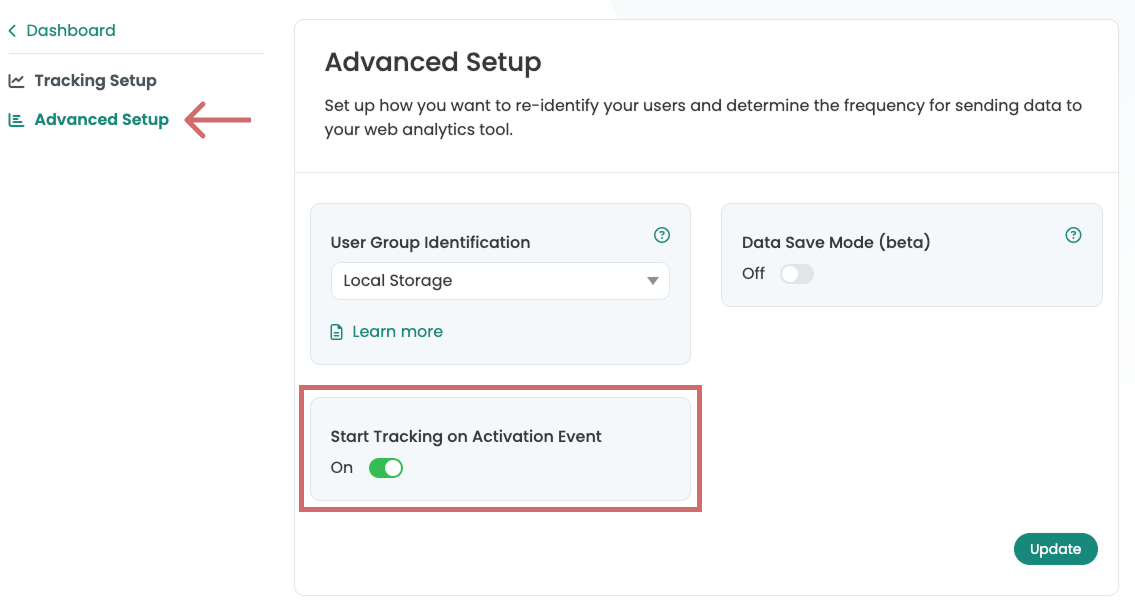
Überprüfe, ob die Einstellung „Start Tracking on Activation Event“ aktiv ist und ob das „Tracking Activation Tag“ korrekt ausgelöst und in deinem Google Tag Manager zugestellt wird. So richtest du das „Tracking Activation Tag“ ein.
Mögliche Ursachen & Lösungen:
- Tracking Activation Script wurde nicht ausgelöst
→ Überprüfe, ob das Tracking Activation Script korrekt konfiguriert ist.
→ Es muss im GTM so ausgelöst werden, dass es unmittelbar nach dem Google Tag ausgeführt wird. - Einstellung deaktivieren (nicht empfohlen)
→ Dadurch feuern die Tracking-Events direkt mit dem Variant Playout.
→ Achtung: Dies kann zu „Not Set“-Events in den Analytics-Daten führen. Das bedeutet, du hast weniger Traffic in deinen Experimenten.
Schritt-für-Schritt-Tutorial
Start Tracking on Activation Event
Deine Consent Management Platform (CMP) blockiert oder löscht den Varify Local Storage
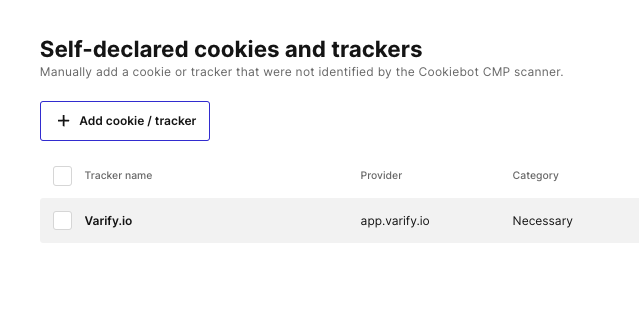
Falls dies der Fall ist, musst du lediglich Varify.io® bzw. app.varify.io als Provider im CMP-Tool anlegen und kategorisieren. Hier ein Beispiel mit Cookiebot:
„Cleanup Experiment on URL change“ ist aktiviert
Wenn du dein Experiment auf einer Single Page Application oder auf Produktseiten durchführst und ursprünglich angezeigte Änderungen beim Wechsel der Produktvarianten beispielsweise nicht mehr sichtbar sind, kannst du die Einstellungen unter „Page Targeting - Advanced Settings“ anpassen und die Option „Cleanup Experiment on URL change“ deaktivieren. Weitere Informationen dazu findest du hier.