HubSpot
Table des matières
En bref
Varify peut envoyer automatiquement tes données d'expérimentation vers HubSpot. Tu choisis si HubSpot stocke uniquement la variante actuelle de chaque contact ou enregistre chaque assignation sur la chronologie du contact.
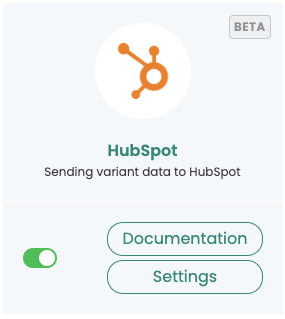
Comment activer l'intégration
- Clique sur « Settings ».
- Sélectionne une méthode d'intégration : « Simple » ou « Custom Event ».
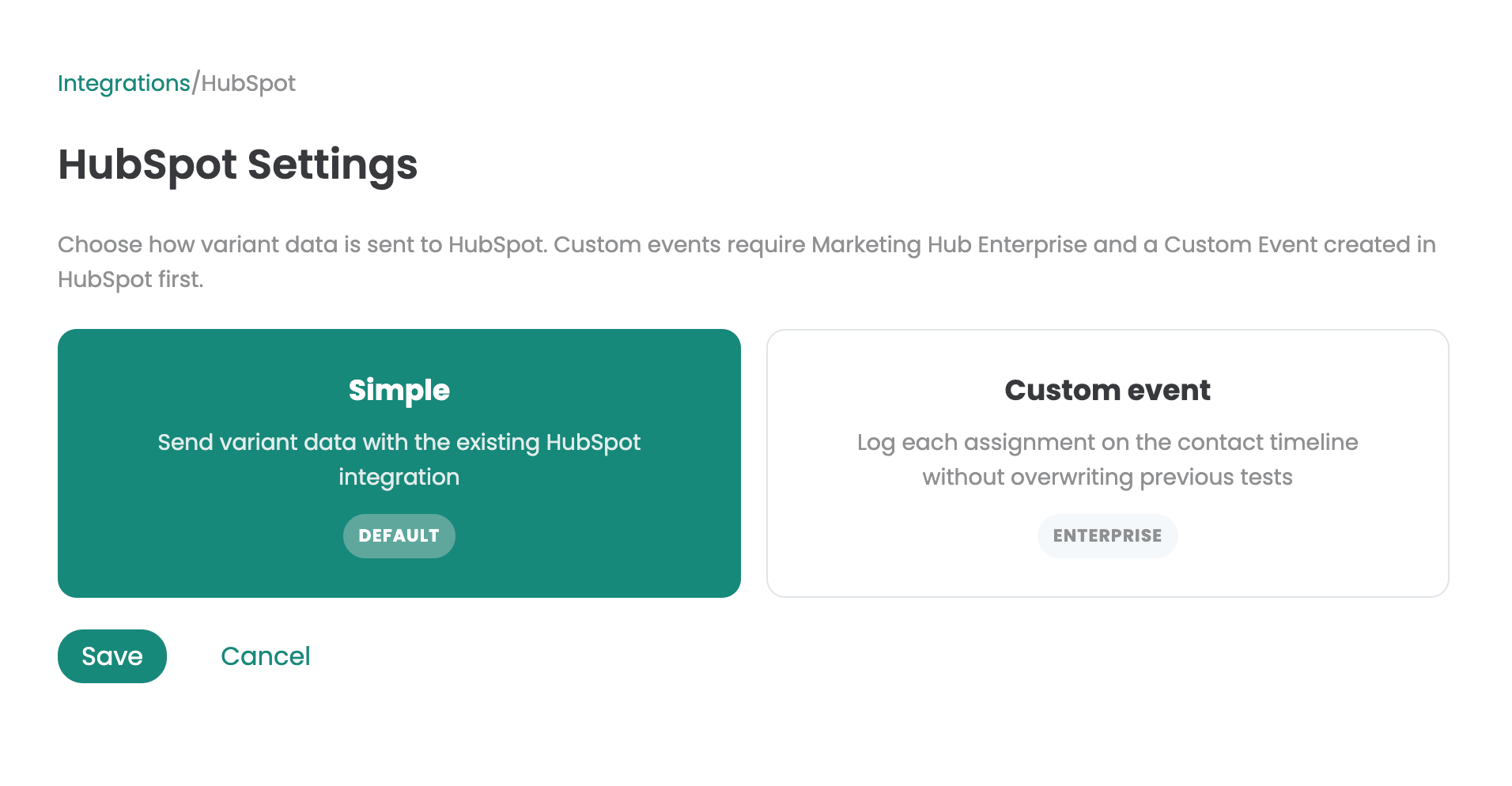
Sélectionner une méthode d'intégration
Précise comment Varify doit envoyer les données de variante à HubSpot :
- Simple (par défaut) : envoie les données de variante via l'intégration HubSpot existante.
- Custom Event : enregistre chaque assignation individuellement sur la chronologie du contact sans écraser les expérimentations précédentes.
important
Pour Custom Event, tu as besoin d'un HubSpot Enterprise Subscription et d'un événement personnalisé déjà créé dans HubSpot.
Quelle méthode te convient ?
- Si connaître la variante actuelle de chaque contact te suffit, sélectionne Simple. Cela suffit dans la plupart des cas, et aucune configuration supplémentaire n'est nécessaire.
- Si tu veux consulter l'historique complet des expérimentations d'un contact, sélectionne Custom Event. Configure d'abord l'événement personnalisé dans HubSpot.
Comment créer l'événement personnalisé dans HubSpot
- Dans HubSpot, ouvre « Data Management ».
- Va dans « Event Management ».
- Clique sur « Create an Event ».
- Sélectionne « Create a Custom Event ».